Tips Mudah Memperbaiki Hard Disk External Komputer yang Eror

0 comments

Tips Mudah Memperbaiki Hard Disk External Komputer yang Eror

Tips Mudah Memperbaiki Hard Disk External Komputer yang Eror

NumpadBurn. - Hardisk eksternal yaitu satu media penyimpanan portable yang memiliki besar, maka dapat diperlukan kapan waktu dengan mencolokan kabel USB ke laptop atau PC. Jika hardisk anda rusak, anda dapat kehilangan semua. Itu yaitu hal yang sangat menyedihkan. Oleh karenanya pertama kalian mesti tau terlebih dulu apa yang memicu rusaknyaya. tersebut disini pemicunya :

  1. Driver Hard disk eksternal tidak di ketahui, (ini biasanya karena sebab kekeliruan file sistem pada HDD eksternal). 
  2. Port USB rusak, ini dapat rusaknya dengan fisik (walaupun jarang terjadi/dapat drivernya bermasalah). 
  3. Hard disk eksternal tidak memperoleh cukup supply daya. 
  4. Hard disk terserang bentrokan atau terjatuh. 
Nah untuk kalian yang memiliki yang dirasakan tentang hardisk eksternal kalian, segera saja ikuti tutorial dibawah berikut ini! 

Langkah Melakukan perbaikan Hardisk Eksternal Yang Tidak Terbaca

Dewasa ini ada banyak orang yang memakai hardisk eksternal apalagi untuk pemakai laptop maupun penyuka unduh ditempat kerja. Memiliki hardisk eksternal kadang waktu punyai rusaknya sendiri yakni terkadang telah tidak terbaca oleh computer, hal semacam ini yang umum sering terjadi oleh beberapa pemakai hardisk eksternal, oleh karena itu pada kesempatan ini kami juga akan menerangkan bagaimana langkah untuk melakukan perbaikan hardisk eksternal yang telah tidak terbaca. Berikut penjelasannya : Beberapa yang memicu hardisk tidak terbaca :
  • 1. Driver hardisk eksternal tidak dikenali 
Dapat jadi karena kekeliruan dalam file sistem pada hardisk karena sering segera cabut tanpa ada di eject terlebih dulu.
  • 2. Port USB pada PC/laptop rusak 
Dapat jadi rusaknya fisik seperti port USB kendor/longgar. Cobalah colokkan pada port USB pada PC/laptop beda.
  • 3. Hardisk eksternal tidak memperoleh pemasukkan daya yang cukup 
  • 4. Driver Windows yang bermasalah. 
Begitu satu perangkat kita colokkan ke port USB, Windows juga akan berupaya mengetahui perangkat itu. Untuk menangani driver windows yang bermasalah, silakan ikuti langkah berikut.
  • Cobalah colokkan hardisk eksternal-mu ke port USB pada PC/laptop dan saksikan apakah Windows membacanya. 
  • Lantas, jika hardisk eksternal telah dikenali tapi tidak nampak di Windows Explorer bagaimana ya? Ikuti langkah berikut 
  • Buka Run (tekan tombol Windows+R), tulis diskmgmt. msc didalam kolom dialog Run (untuk buka Disk Management), dan lalu tekan Enter. 
  • Lantas juga akan masuk ke Disk Management. Jika di Windows Explorer partisi hardisk tidak terbaca, maka di Disk Management pastinya akan terbaca. 
  • Didalam Disk Management ini anda dapat memformat, menata ulang partisi, ganti nama drive, dsb. 
Dan langkah beda untuk melakukan perbaikan hardisk eksternal yg tidak terbaca karena driver yang dapat anda kerjakan pertama kalinya yaitu cek driver itu terdeteksi oleh computer kita atau tidak lewat cara seperti berikut :
  • Pertama Anda Click Kanan My Computer 
  • Lantas Pilih Piranti Manager 
  • Disana juga akan ada Gambar Seperti ini 
  • Tips Mudah Memperbaiki Hard Disk External Komputer yang Eror
  • Jika Ada Sinyal Seru Seperti Di Gambar Bermakna Kekeliruan Yaitu Di Driver Anda, Dapat itu Driver Hardisk anda Atau bisa juga Driver Port USB anda maka sebaiknya
  • Pertama anda Uninstall Terutama Dulu Driver Tersebut lantas Anda Install kembali lewat cara Cabut Colok Dan Restart Computer anda maka Automatis juga akan Terinstall Kembali

Untuk masalah kedua, jika masalah pertama anda tak ada. Jika Driver anda telah terinstall Seutuhnya tapi di My Computer anda tak ada data Hardisk anda cobalah anda kerjakan cara-cara yang saya tambahkan dibawah berikut ini Yang mungkin saja saja dapat menolong anda untuk menangani masalah itu.

  • Pertama Anda mesti masuk ke CMD lewat cara CTRL+R
  • lantas anda Tulis “diskmgmt. msc” tanpa ada sinyal Petik
  • Maka juga akan Nampak Menu Seperti dibawah berikut ini
  • Tips Mudah Memperbaiki Hard Disk External Komputer yang Eror
  • Bila Hardisk Anda Terdeteksi tapi tidak Terbaca di My Computer Dapat peluang Karena Belum Di Partisi
  • Untuk Melakukan Partisi dapat anda kerjakan Dengan Langkah Click Kanan Data Hardisk eksternal anda Lantas pilih Partisi Lantas anda ikuti Beberapa langkah Berikut nya.

Kegunaan Komputer dalam Kehidupan Sehari-hari

0 comments

Kegunaan Komputer dalam Kehidupan Sehari-hari

Kegunaan Komputer dalam Kehidupan Sehari-hari

NumpadBurn. - Kegunaan Computer dalam kehidupan Keseharian –ketinggalan masa juga akan menempel pada seorang misalnya tidak bisa memakai laptop/computer. Dilain bagian, iaitu bagian pekerjaan menuntut rata-rata orang buat menjalankan computer. Sebab dengan pemakaian computer bisa percepat serta memudahkan satu pekerjaan.

Argumen yang umum diutarakan rata-rata orang perihal Kegunaan serta Fungsi Computer adalah: 

1. Pekerjaan jadi lebih cepat serta gampang.
2. Menolong dalam berkomunikasi.
3. Jadi alat menghibur diri.

Sebahagian besar orang juga akan menyebutkan 3 argumen di atas. Sesungguhnya Kegunaan serta Fungsi Computer lebih dari sebatas 3 hal itu. Bahkan juga dengan pemakaian computer saja bisa jadikan USAHA, misalnya yaitu Bisnes On-line.
Sekarang mari kita bahaskan dengan terinci guna serta fungsi komputer
1. Pekerjaan jadi Lebih Gampang serta Cepat

Dalam dunia pekerjaan, computer memiliki fungsi begitu terutama dalam menolong memudahkan serta percepat pekerjaan. Jadi contoh, saat belumlah ada computer orang mesti memakai mesin taip untuk menaip. Kertas juga akan ditukar saat ada kekeliruan dalam penaipan. Namun dengan computer kita bisa mengeditnya berkali-kali tanpa ada mesti membazirkan kertas. Dan dokumen/hasil taipan itu bisa disimpan dalam computer.
2. Menolong Komunikasi

Dulu cuma ada keringanan telepon yang bisa jadikan alat komunikasi pada orang yang jauh, serta itupun kita cuma dapat mendengar suaranya saja. Tidak lebih.
Berbeza dengan masa serba mutakhir saat ini, dengan pemakaian computer bisa berkomunikasi dengan orang yang jauh serta bisa lihat berwajah dengan segera sembari bicara dengannya. Bahkan juga kita bisa kirim file, gambar serta video.
3. Alat Untuk Menghibur Diri

Hiburan termasuk juga satu hal terutama untuk peribadi seorang, terlebih sewaktu jemu. Jadi dengan computer kita dapat dengarkan lagu kesukaan dan bisa lihat video – video lucu yang tersedia banyak di internet (terlebih di Youtube). Untuk yang hoby main game, dapat pula dengan computer tanpa ada mesti miliki PS3 atau PSP.
4. Menolong Dunia Pendidikan

Sistem belajar masa saat ini dengan sistem belajar masa dahulu telah jauh berbeza. Bila dahulu biasanya orang cuma bisa belajar dari sekolah/pendidikan resmi yang lain. Sekarang, kita bisa membahas info dari internet perihal semua pengetahuan. Mahasiswa mencari pekerjaan kuliah biasanya dari internet.
Atau kita dapat juga belajar dari aplikasi – aplikasi yang telah diinstall di computer. Seperti Adobe Photoshop (untuk ganti photo), Corel Draw (untuk design), dan lain-lain.
5. Menolong Temukan Info

Untuk fungsi yang satu ini kita butuh penambahan akses internet pada computer. Sebab info yang kita butuh cuma berada di dunia maya/internet. Contoh info yang dapat di peroleh iaitu :
- Info Jadwal Penerbangan
- Info Pengetahuan Pengetahuan Sekolah/Kuliah.
- Info Lowongan Pekerjaan
- Info Tehnik Perbaikan Computer, Kenderaan, dll
6. Menolong Membuka Usaha


Banyak sektor bisnis yang bisa kita mulai cuma dengan modal computer, salah satunya iaitu :
- Membuka Pelatihan Komputer
- Bisnes Online
- Percetakan serta Sablon.
- Jadi Programmer Freelance
- Rental Komputer
- Tehnik/Install Computer.

Selain Fungsi Computer di atas, ada pula efek negatif dari Kegunaan Computer iaitu salah satunya :
1. Banyak orang (terutama pelajar) yang terlarut dalam game/permainan kesukaannya hingga lupa pada tanggung jawab pokok diri mereka sendiri.
2. Ada sekali lagi yang menyukai terhubung situs situs yang terlarang semisal situs situs yang sedia kan isi lucah atau perjudian on-line.
3. Seringkali berlangsung pencurian dengan on-line atau penipuan (lewat situs situs spesifik) yang dikerjakan orang tidak bertanggungjawab.
4. Sebahagian programmer yg tidak bertanggungjawab bahkan juga mengambil data peribadi orang yang lain untuk lantas dipakai untuk tindakan kejahatan

Demikianlah Manfaat Kegunaan Komputer Dalam Kehidupan sehari-hari yang dapatkalian lakukan seperti yang sudah saya jelaskan di atas. semoga artikel ini dapat membantu kalian semua dalam menggunakan komputer dengan benar.

Cara Membeli Casing Computer Dengan Benar

0 comments

Cara Membeli Casing Computer Dengan Benar

Cara Membeli Casing Computer Dengan Benar

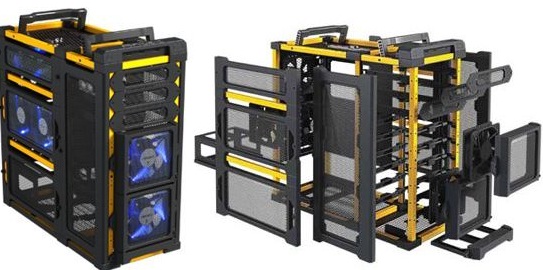
NumpadBurn. - Casing adalah tempat untuk menaruh serta menyimpan beragam feature hardware dari computer kita, seperti hardisk, memory, DVDrom, motherboard, power suplai serta beda sebagainya. Memilih casing yang baik yaitu salah satunya jalan keluar untuk memperoleh casing yang mempunyai perform yang berkwalitas.

Ada demikian banyak merk casing di pasar. Masing-masing banyak ragam dari harga sampai ukurannya. Jika pada generasi awal computer kita kenal casing jenis desktop (tidur) saat ini lebih popular casing jenis tower (berdiri). Saat Anda beli casing computer Anda mesti mencermati beberapa hal dibawah ini.

Tips membeli casing computer yang baik :

  • Merk casing serta power suplai mesti sama 
Butuh kita kenali kalau casing computer itu satu paket dengan power suplynya. Hingga kalau Anda beli casing simbadda yakinkan power supplynya juga simbadda. Jika Anda beli casing Enlight jadi power supplynya mesti enlight juga.
  • Aliran udara baik 
Casing yang baik mesti mempunyai system aliran udara yang baik. Hal semacam ini karena sementara computer bekerja ada konversi kekuatan sambilan yakni panas. Jika panas ini tidak dapat keluar dari feature computer didalam casing dengan baik jadi mau mengakibatkan kerusakan komponen yang ada didalamnya. Salah satu akibatnya karena tidak sebaiknya aliran udara pada casing yaitu computer hang atau ngadat dikarenakan processor kepanasan. Jadi yakinkan sementara beli casing mempunyai sikulasi udara yang baik.
  • Bahan casing berkualitas 
Perhatian dengan baik bahan casing computer Anda. Janganlah beli casing dengan bahan yang jelek. Salah satu ciri dari casing yang memiliki bahan jelek yakni tubuh casing yang masih tetap mengalirkan aliran listrik hingga kadang-kadang kita terkena loncatan listrik (kesetrum). Bahan casing yang baik mempunyai system grounding yang baik.
  • Ukuran casing sesuai sama kebutuhan 
Yakinkan sementara beli casing Anda sudah mempunyai paling tidak rancangan alat yang mau Anda letakkan didalamnya. Ukuran casing yang sangat kecil mau mengakibatkan perabotan jadi berjubel di dalam hingga mengganggu aliran udara.
  • Check keadaan casing sebelumnya Anda bawa pulang 
Check terlebih dulu keadaan casing sementara Anda membelinya. Kadang-kadang sesudah pilih jenisnya kita segera diberi casing dari dalam kardus. Periksalah keadaan casing itu. Saya mempunyai pengalaman dikarenakan satu hal sudut casing yang saya beli di surabaya penyok, hingga saya mesti mengembalikannya serta menukarkannya. Untung pihak toko masih tetap kenalan saya hehe 

Itulah artikel website Trick Computer berkenaan Anjuran Beli Casing Computer Yang Baik mudah-mudahan menolong Anda. Terimakasih atas kunjungan Anda, mudah-mudahan jadikan belajar computer on line kita berguna. Amin

Tips Cara Cepat Meningkatkan Performa Monitor

0 comments

Tips Cara Cepat Meningkatkan Performa Monitor

Tips Cara Cepat Meningkatkan Performa Monitor

NumpadBurn. - Monitor computer yaitu sisi terutama utk menghadirkan output awal sebelumnya kerja hasil kita diciptakan di atas kertas. Monitor sangat vital dalam soal jadi media editor atas pekerjaan kita. Tanpa ada monitor kita akan tidak dapat nikmati beragam service feature multimedia berbentuk gambar baik dari internet ataupun dari computer tersebut. Bayangkanlah kita cuma akan meraba-raba dalam gelap sementara monitor computer ataupun laptop kita tidak bisa dihidupkan hehe 

Kemampuan yang baik pasti mau menaikkan nilai plus atas monitor kita. Untuk tingkatkan perform monitor kita bisa lakukan tehnik setting perform monitor lewat layanan Refresh Rate pada Sistem Properties system operasi windows kita.

Refresh rate mempunyai peranan utk menghadirkan jumlah gambar yang terlihat di tiap-tiap detiknya. Jika nilainya makin tinggi jadi mau makin baik, namun feature ini begitu bergantung oleh keahlian monitor tersebut. Semakin bagus satu monitor makin tinggi refresh rate yang bisa dioperasikan. 

Untuk lakukan refresh rate pada windows Xp bisa dilaksanakan lewat langkah di bawah ini :

  • Click kanan pada desktop computer lantas tentukan properties 
  • Click tab settings lantas click menu advanced 
  • Pada kotak yang terlihat click tab monitor 
  • Pada kotak monitor settings, ganti nilai pada screen refresh rate jadi yang lebih tinggi, umpamanya jadi 75 Hertz atau 85 Hertz. Setelah itu click OK 
Jika Anda memakai monitor style CRT (tabung) jadi nilai refresh rate yang disarankan yaitu sebesar 75 Hz atau lebih. Walau demikian jikalau monitor Anda dapat perlihatkan refresh rate dengan nilai yang lebih tinggi jadi bisa Anda ganti sesuai sama hal itu. 

Demikian situs Trick Computer terkait Panduan Jago Langkah Tingkatkan Perform Monitor mudah-mudahan menopang Anda. Terimakasih atas kunjungan Anda, mudah-mudahan jadikan belajar computer online kita berguna. 

Tips Merawat Komputer Agar Tidak Lemot dan Rusak

0 comments

Tips Merawat Komputer Agar Tidak Lemot dan Rusak

Tips Merawat Komputer Agar Tidak Lemot dan Rusak

NumpadBurn. - Computer atau laptop yang sehari-hari kita pakai juga memerlukan perawatan supaya tidak lemot serta tidak rusak. Cara menjaga computer ini dapat disebut gampang-gampang susah, karna terkecuali perlu kedisiplinan, harus juga melawan rasa malas. Computer yang lemot rata-rata ada kendala pada softwarenya, tetapi tidak tutup peluang pada hardware nya juga. Jika kita tidak rajin lakukan perawatan pada hardware serta software, jadi computer kita dapat alami rusaknya.

Kamipun sempat alami rusaknya computer restart sendiri. Sesudah saya check dengan cermat, nyatanya RAM yang saya pakai kuningan nya telah kotor. Jadi, saya coba membersihkannya dengan penghapus karet. Serta lalu saya pakai sekali lagi pada soketnya, akhirnya computer saya telah normal kembali. Nah, berikut kenapa saya merekomendasikan anda utk menjaga computer yang anda punyai supaya tidak rusak serta lemot.

Berikut 10 Cara Menjaga Computer Agar Tidak Lemot serta Rusak

10 panduan menjaga computer ini berdasar pada pengalaman pribadi serta sebagian sumber yang saya baca serta saya sangka ini masih tetap bermanfaat sekali. Tersebut penjelasan panduan serta langkahnya 
  1. Manfaatkanlah stabilizer serta UPS supaya tegangan listrik stabil. Tegangan listrik yang tinggi mampu mengakibatkan kerusakan piranti keras computer contohnya power suplai. 
  2. Janganlah mematikan computer dengan mencabut segera colokan ketika computer tengah beroperasi. Matikan computer sesuai sama ketentuannya ialah click start- shutdown- lantas tunggulah computer Hingga betul-betul Mati- lalu Anda dapat mencabut colokan computer. 
  3. Jangan Bermain game pada komputer terlalu lama
  4. Jauhi menyimpan benda cair dekat dengan computer. 
  5. Jauhi benda yang mempunyai pembawaan magnet dekat dengan computer, karna dapat mengakibatkan kerusakan monitor serta piranti keras CPU 
  6. Bersihkan CPU serta piranti keras yang lain dengan berkala pakai kain halus, kuas cat kecil serta alat penyemprot udara. Misalnya power suplai, heatsink, cool fan, RAM, serta motherboard.
  7. Pakai antivirus lokal (baca : smadav paling baru) serta laksanakan scanning dengan berkala pada tiap-tiap drive computer, contohnya tiap-tiap 1 minggu sekali. 
  8. Laksanakan pengecekan data dengan berkala baik itu menghapus atau membackup data utk menghadapi keunggulan kemampuan pada tiap-tiap Drive computer. Jika ada drive computer yang nyaris penuh, jadi computer jadi lemot. 
  9. Pakai penerapan yang cuma dibutuhkan dalam menopang pekerjaan Anda. Uninstall penerapan yg tidak dibutuhkan utk memperingan beban memori RAM anda. 
  10. Agar computer awet, tidak lemot serta tidak enteng rusak, saya sendiri memakai Deep Freeze. Jadi, sesudah saya instal semuanya penerapan yang saya perlu, lalu menggerakkan penerapan Deep Freeze, serta lakukan frozen pada drive C. 
Sekianlah artikel berkenaan 10 langkah menjaga computer supaya tidak lemot serta rusak. Janganlah lupa utk lakukan perawatan dengan berkala, sekurang-kurangnya sekurang-kurangnya 1 bln. 2 x. Mudah-mudahan artikel ini berguna buat anda yang tengah mencari informasi berkenaan langkah menjaga computer. Salama IT

Cara Mudah Mempercepat Kinerja Komputer dan Leptop

0 comments

Cara Mudah Mempercepat Kinerja Komputer dan Leptop

Cara Mudah Mempercepat Kinerja Komputer dan Leptop

NumpadBurn. - Computer adalah satu prangkat linux yang bekerja dengan system yang mutakhir didalamnya, tetapi meskipun demikian tdk dan merta apabila computer yang kita pakai akan tetaplah awet serta tahan lama, kenyataannya tdk, karna bersamaan lamanya umur penggunaan computer itu juga terkadang alami persoalan serta satu diantara persoalan computer yang seringkali berjalan adalah lelet bin lemot.

Jika bicara kemampuan computer yang lelet serta lemot memanglah tak usah nunggu umur computer tua juga mungkin terjadinya, berarti laptop atau computer baru juga mungkin lemot serta lelet apabila pemakaianya memberatkan kemampuan system di computer anda. Untuk itu diulasan kesempatan ini kami menginginkan sharing info perihal langkah menangani kemampuan computer serta laptop yang lemot dengan gampang. Penasaran? simak info sedetailnya dibawah berikut ini.

1. Hapus Spyware 
Virus, spyware serta malware adalah kesatuan virus yang kerapkali menghinggapi kebradaan piranti computer. Untuk menghapus virus, malware serta spyware kita membutuhkan pertolongan aplikasi atau software pihak ke-3 yaitu microsoft security essentials. Dengan mudahnya seluruh virus juga akan terdeteksi serta anda click scan hingga virus bisa terhapus.

2. Mengoptimalkan Kemampuan Hard Disk 
Jika laptop atau computer lemot mungkin pemicunya yaitu hardisk, oleh sebab itu langkah mengatasinya adalah dengan mengoptimalkan kemampuan hardisk. Langkahnya dengan enghapus data atau file atau aplikasi yang tidaklah terlalu utama, hingga ruangan hardisk semakin lebih lancar serta tahan lemot.

3. Fragmentasi Disk 
Untuk langkah yang ke-3 adalah fragmentasi disk, dalam masalah ini anda dapat juga menghapus file yang memanglah telah tdk dipakai sekali lagi, hingga beberapa pengguna defendhard manfaat membuat daya yang ada tersusum systematis. Hingga apabila menginginkan menggunakan satu diantara data pasti akan terlihat secepatnya, serta dapat kurangi kemampuan computer yang lelet bin lemot.

4. Perbaiki Bad Sector 
Check di bagian bad sector yang ada di dalam hardisk, apabila memanglah eror anda dapat mengatasinya dengan tool Error Checking Utility. Dengan demikian, jadi di yakinkan kinerj hp android anda jadi lebih kenceng serta tdk lemot hingga bisa dipakai untuk koneksi internet.

5. Mengoptimalkan RAM 
Sesudah hardisk kita berganti pada RAM, bukan cuma hardisk saja yang harus di cermati karna RAM juga butuh di cermati. Ingat pemakaian aplikasi yang memiliki ukuran besar atau barangkali aplikasi yg tidak pas akan berikan nuansa yang berat.

6. Cocokkan Visual Resiko 
Sesuaikan visual resiko juga utama, karna hal semacam ini akan punya pengaruh pada kemampuan perangkat computer. Cocokkan Visual Resiko ini berarti cocokkan spesifikasi yang dimiliki oleh piranti PC punya anda denganmemori RAM, aplikasi yang terinstal di hardisk.

Sekian info yang bisa kami berikan kesempatan ini perihal Cara Gampang Percepat Kemampuan Laptop atau Computer. Mudah-mudahan bisa jadi bahan bahasan buat kita seluruh. Terima kasih.

Cara Mematikan Komputer Dengan Benar

0 comments

Cara Mematikan Komputer Dengan Benar

Cara Mematikan Komputer Dengan Benar

NumpadBurn. - Yang tidak kalah perlu tidak hanya sistem menghidupkan computer yg tidak bisa sembarangan begitu pula dengan sistem mematikan computer juga masih tetap perlu prosedur yang runtut serta sudah pasti ini yaitu prosedur yang benar. 

  1. Tiap-tiap computer mempunyai satu system windows yang tidak sama tapi mematikan prosedurnya nyaris semuanya sama. 
  2. Yaitu tekan Start yang tercantum dilayar Click memanfaatkan Mouse. 
  3. Sesudah Start anda dapat meng-Klik Turn Off Computer. 
  4. Setelah itu dapat Turn Off atau untuk benar benar mematikan/meng-offkan dapat Click Shut Down. 
  5. Untuk Windows yang lain juga dapat segera Click Start yang ada dilayar – Lantas Shut-Down. 

Peringatan! 

Janganlah lupa sebelum saat mematikan computer anda telah tutup semuanya program yang tengah jalan. Dan pastinya menaruh atau Save As semuanya program atau file serta data yang masih tetap dibutuhkan, hingga anda dapat memanfaatkan atau membukanya kembali dilain saat maupun kemudian. 

Selain Cara cara tersebut yaitu memanfaatkan mouse maupun meng-klik, Ternyata anda juga dapat memanfaatkan atau dibantu oleh keyboard untuk mematikan computer. Tapi cara barusan sekedar langkah alternatif saja, kalau semisal mouse anda alami rusaknya atau dapat dipakai sewaktu darurat kendati prosedur ini baik serta benar. 

  • Anda dapat menghimpit tombok power yang ada di keyboard. 
  • Sesudah semuanya program tertutup pada taksbar anda dapat menghimpit dengan berbarengan ALT + F4 kemudian tentukan Turn Off atau sudah pasti Shut Down. 
  • Pada keyboard mencari tombol Start kemudian sama – Turn Off Computer – Turn Off/Shut Down. 
  • Tekan tombol power yang ada pada casing (cuma untuk style computer spesifik saja). 
  • Bahaya Jika Tidak Sesuai Dengan Prosedur Yang Benar 

Rusak, semua suatu hal tentu dapat alami rusaknya, terlebih computer yang disebut alat buatan manusia, dengan penggunaan sesehari atau seringkali dipakai dengan saat yang kadangkala berjam-jam lamanya tanpa ada henti. Karenanya untuk menegaskan kalau masa maupun juga umur computer anda dapat lebih lama untu dipakai jadi manfaatkanlah dengan benar sesuai sama prosedur. 

Jika tidak semisal anda segera mematikannya demikian saja lama kelamaan program dapat rusak, diluar itu yang lebih fatal sekali lagi yaitu data atau file – file anda dapat hilang atau corrupt pasti itu hal yg tidak anda kehendaki bukan?