Showing posts with label komputer dasar. Show all posts

Teknik Menjalankan Computer Pertama Kali

0 comments


Teknik Menjalankan Computer Pertama Kali 

NumpadBurn. - Teknik Menjalankan Computer Pertama Kali. Sebelum Anda menjalankan computer tentu saja Anda mesti menghidupkan computer terlebih dulu. Teknik menghidupkan computer mungkin berlainan – beda lantaran type komputernya yang berlainan ragamnya. Kalau computer yg Anda punyai yaitu computer dekstop karena itu yakinkan terlebih dulu mouse, monitor, serta elemen yang lain Anda copkan. Sesudah itu melakukan langkah selanjutnya sesuai sama petunjuk tersebut.

Langkah yg pertama yaitu menghidupkan Computer. Cari tombol power di mana kebanyakan letak tombol ini berlainan pada tiap-tiap computer. Lalu Tekan tombol power pada computer Anda. Serta tunggu sejenak sebelum computer menyala. Sebelum computer benar – benar menyala kebanyakan anda bakal memandang proses booting yg memperlihatkan beberapa flash. Waktu yg dibutuhkan kebanyakan akan tidak lama kira-kira 30 detik sampai beberapa saat.

Sesudah usai menanti Anda telah bisa memanfaatkan computer Anda. Kalau Anda mendambakan Computer Anda aman karena itu Anda butuh bikin Account. Ada sejumlah computer yg mungkin perlu login terlebih dulu seperti di warnet dsb. Yang penting Anda melakukan yaitu mengetikkan nama lalu password.

Basic – Basic Menjalankan Computer Partama Kali 

perihal pertama yg Anda melakukan yaitu memanfaatkan keyboard serta mouse pada Computer. Anda mesti mengerti manfaat dari ke-2 perihal ini terlebih dulu. Kebanyakan pemakai yg berbeda bakal letakkan keyboard diatas meja depan monitor (monitor) computer serta mouse di sebelahnya. Manfaat dari memanfaatkan mouse yaitu untuk menggerakkan cursor pada monitor. Saat Anda menggerakkan mouse karena itu cursor bakal berjalan mengarah manakah saja seperti yg Anda kehendaki.

Kebanyakan ada dua tombol pada tiap-tiap mouse yakni tombol kanan serta tombol kiri. Untuk mengerjakan hubungan pada perihal yg Anda pilih Anda butuh menulis tombol kanan pada mouse Anda. Apabila Anda memanfaatkan leptop karena itu Anda bakal memanfaatkan trackpad yg berada pada bawah keyboard Anda. Lalu geser – geser saja trackpad itu dengan salah satunya jari tangan Anda. Ada sejumlah trackpad yg kebanyakan tdk miliki tombol karena itu Anda butuh menghimpit tombol tap atau trackpad di ujung untuk manfaat.

Manfaat dari keyboard yaitu mengetikkan huruf, lambang atau Angka, serta ada banyak kembali yang lain. Anda bisa menulis apakah saja sesuai sama hati Anda saat Anda memandang garis tegak lurus yg berkedip – kedip. Dalam memanfaatkan Computer monitor pentingnya yaitu monitor dekstop. Anda bisa membuka aplikasi serta spek yang lain pada monitor penting dekstop ini pada computer Anda.

Bakal terdapat beberapa simbol – simbol unik yg ada menjadi pemberi tanda dari beberapa ragam applikasi yg dipunyai, berkas – berkas, intruksi computer dan lain-lain. Simbol itu kebanyakan berbentuk gambar – gambar kecil menjadi lambang atau logo unik dari beberapa berkas pada computer. Kalau Anda mau buka salah satunya simbol karena itu tujukan mouse anda lalu click mouse tombol kiri 2x atau click tombol kanan 1x serta click kiri open.

Tombol – tombol yg ada adalah sekumpulan intruksi dari manfaat – manfaat khusus pada aplikasi. Kebanyakan yg di kategorikan seringkali dimanfaatkan bakal berwujud tombol manfaat. contohnya menu yang disebut sekumpulan intruksi serta tombol pintas. Yang penting Anda melakukan yaitu click menu yg Anda kehendaki lalu bakal tampil type – type shortcut di dalamnya. Lalu click shub menunya untuk menjalankan aplikasi lalu.

Penampilan aplikasi ataupun folder barusan Anda pilih bakal dipertunjukan pada jendela (window). Kalau Anda buka kedua-duanya maka bisa tampil pada masing – masing window yg berbeda. Window ini adalah satu jendela atau ruangan yg bakal berisi spek atau menu dari menu induk yg awal kalinya Anda click. Window ini juga bisa Anda kelola pada KomputerAnda sama dengan impian Anda.

Kalau Anda mau memanfaatkan mode operasi yg ada di computer Anda umpamanya mengurus berkas atau folder. Kalau pada computer yg Anda punyai terpasang mode windows karena itu Anda bisa memanfaatkan manajer file (windows explorer). Contoh yang lain yakni buka berkas pada computer Anda. Click simbol manajer yg ada di sudut kiri bawah di computer Anda atau click atau click pada keyboard Anda gambar Manajer File + F. Lalu bakal tambil beberapa gambar berkas atau folder pada monitor Anda.

Selanjutnya Anda bakal mendalami teknik meniadakan berkas. Umumnya dari beberapa Computer bakal memanfaatkan Recycle Bin atau spek Trash menjadi tempat sampah sesaat dari berkas yg Anda hapus. Jadi sesudah Anda meniadakan berkas karena itu hal itu belum pula Anda hapus lewat cara permanen. Anda juga automatis masih tetap dapat ambil kembali berkas yg ada di Recycle Bin (Folder Sampah).
Langkahnya pindahkan berkas yg mau Anda kembalikan ke tempat awalnya. 

Kalau Anda mendambakan berkas di hapus lewat cara permanen makan Anda mesti kosongkan Recycle Bin atau Tresh. Melalui langkah click kanan pada mouse lalu pilih Empty Recycle Bin. Karena itu semua berkas yg ada di sampah bakal automatis terhapus lewat cara permanen. Keterangan ini pula adalah suatu panduan bermain bandar domino qiu qiu online memanfaatkan computer. Tentu saja ada banyak perihal yang penting Anda studi perihal teknik pengoperasian Computer keseluruhannya.

Cara Membeli Casing Computer Dengan Benar

0 comments

Cara Membeli Casing Computer Dengan Benar

Cara Membeli Casing Computer Dengan Benar

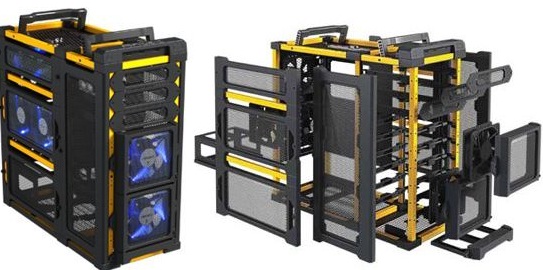
NumpadBurn. - Casing adalah tempat untuk menaruh serta menyimpan beragam feature hardware dari computer kita, seperti hardisk, memory, DVDrom, motherboard, power suplai serta beda sebagainya. Memilih casing yang baik yaitu salah satunya jalan keluar untuk memperoleh casing yang mempunyai perform yang berkwalitas.

Ada demikian banyak merk casing di pasar. Masing-masing banyak ragam dari harga sampai ukurannya. Jika pada generasi awal computer kita kenal casing jenis desktop (tidur) saat ini lebih popular casing jenis tower (berdiri). Saat Anda beli casing computer Anda mesti mencermati beberapa hal dibawah ini.

Tips membeli casing computer yang baik :

  • Merk casing serta power suplai mesti sama 
Butuh kita kenali kalau casing computer itu satu paket dengan power suplynya. Hingga kalau Anda beli casing simbadda yakinkan power supplynya juga simbadda. Jika Anda beli casing Enlight jadi power supplynya mesti enlight juga.
  • Aliran udara baik 
Casing yang baik mesti mempunyai system aliran udara yang baik. Hal semacam ini karena sementara computer bekerja ada konversi kekuatan sambilan yakni panas. Jika panas ini tidak dapat keluar dari feature computer didalam casing dengan baik jadi mau mengakibatkan kerusakan komponen yang ada didalamnya. Salah satu akibatnya karena tidak sebaiknya aliran udara pada casing yaitu computer hang atau ngadat dikarenakan processor kepanasan. Jadi yakinkan sementara beli casing mempunyai sikulasi udara yang baik.
  • Bahan casing berkualitas 
Perhatian dengan baik bahan casing computer Anda. Janganlah beli casing dengan bahan yang jelek. Salah satu ciri dari casing yang memiliki bahan jelek yakni tubuh casing yang masih tetap mengalirkan aliran listrik hingga kadang-kadang kita terkena loncatan listrik (kesetrum). Bahan casing yang baik mempunyai system grounding yang baik.
  • Ukuran casing sesuai sama kebutuhan 
Yakinkan sementara beli casing Anda sudah mempunyai paling tidak rancangan alat yang mau Anda letakkan didalamnya. Ukuran casing yang sangat kecil mau mengakibatkan perabotan jadi berjubel di dalam hingga mengganggu aliran udara.
  • Check keadaan casing sebelumnya Anda bawa pulang 
Check terlebih dulu keadaan casing sementara Anda membelinya. Kadang-kadang sesudah pilih jenisnya kita segera diberi casing dari dalam kardus. Periksalah keadaan casing itu. Saya mempunyai pengalaman dikarenakan satu hal sudut casing yang saya beli di surabaya penyok, hingga saya mesti mengembalikannya serta menukarkannya. Untung pihak toko masih tetap kenalan saya hehe 

Itulah artikel website Trick Computer berkenaan Anjuran Beli Casing Computer Yang Baik mudah-mudahan menolong Anda. Terimakasih atas kunjungan Anda, mudah-mudahan jadikan belajar computer on line kita berguna. Amin

Tips Cara Cepat Meningkatkan Performa Monitor

0 comments

Tips Cara Cepat Meningkatkan Performa Monitor

Tips Cara Cepat Meningkatkan Performa Monitor

NumpadBurn. - Monitor computer yaitu sisi terutama utk menghadirkan output awal sebelumnya kerja hasil kita diciptakan di atas kertas. Monitor sangat vital dalam soal jadi media editor atas pekerjaan kita. Tanpa ada monitor kita akan tidak dapat nikmati beragam service feature multimedia berbentuk gambar baik dari internet ataupun dari computer tersebut. Bayangkanlah kita cuma akan meraba-raba dalam gelap sementara monitor computer ataupun laptop kita tidak bisa dihidupkan hehe 

Kemampuan yang baik pasti mau menaikkan nilai plus atas monitor kita. Untuk tingkatkan perform monitor kita bisa lakukan tehnik setting perform monitor lewat layanan Refresh Rate pada Sistem Properties system operasi windows kita.

Refresh rate mempunyai peranan utk menghadirkan jumlah gambar yang terlihat di tiap-tiap detiknya. Jika nilainya makin tinggi jadi mau makin baik, namun feature ini begitu bergantung oleh keahlian monitor tersebut. Semakin bagus satu monitor makin tinggi refresh rate yang bisa dioperasikan. 

Untuk lakukan refresh rate pada windows Xp bisa dilaksanakan lewat langkah di bawah ini :

  • Click kanan pada desktop computer lantas tentukan properties 
  • Click tab settings lantas click menu advanced 
  • Pada kotak yang terlihat click tab monitor 
  • Pada kotak monitor settings, ganti nilai pada screen refresh rate jadi yang lebih tinggi, umpamanya jadi 75 Hertz atau 85 Hertz. Setelah itu click OK 
Jika Anda memakai monitor style CRT (tabung) jadi nilai refresh rate yang disarankan yaitu sebesar 75 Hz atau lebih. Walau demikian jikalau monitor Anda dapat perlihatkan refresh rate dengan nilai yang lebih tinggi jadi bisa Anda ganti sesuai sama hal itu. 

Demikian situs Trick Computer terkait Panduan Jago Langkah Tingkatkan Perform Monitor mudah-mudahan menopang Anda. Terimakasih atas kunjungan Anda, mudah-mudahan jadikan belajar computer online kita berguna. 

Tips Merawat Komputer Agar Tidak Lemot dan Rusak

0 comments

Tips Merawat Komputer Agar Tidak Lemot dan Rusak

Tips Merawat Komputer Agar Tidak Lemot dan Rusak

NumpadBurn. - Computer atau laptop yang sehari-hari kita pakai juga memerlukan perawatan supaya tidak lemot serta tidak rusak. Cara menjaga computer ini dapat disebut gampang-gampang susah, karna terkecuali perlu kedisiplinan, harus juga melawan rasa malas. Computer yang lemot rata-rata ada kendala pada softwarenya, tetapi tidak tutup peluang pada hardware nya juga. Jika kita tidak rajin lakukan perawatan pada hardware serta software, jadi computer kita dapat alami rusaknya.

Kamipun sempat alami rusaknya computer restart sendiri. Sesudah saya check dengan cermat, nyatanya RAM yang saya pakai kuningan nya telah kotor. Jadi, saya coba membersihkannya dengan penghapus karet. Serta lalu saya pakai sekali lagi pada soketnya, akhirnya computer saya telah normal kembali. Nah, berikut kenapa saya merekomendasikan anda utk menjaga computer yang anda punyai supaya tidak rusak serta lemot.

Berikut 10 Cara Menjaga Computer Agar Tidak Lemot serta Rusak

10 panduan menjaga computer ini berdasar pada pengalaman pribadi serta sebagian sumber yang saya baca serta saya sangka ini masih tetap bermanfaat sekali. Tersebut penjelasan panduan serta langkahnya 
  1. Manfaatkanlah stabilizer serta UPS supaya tegangan listrik stabil. Tegangan listrik yang tinggi mampu mengakibatkan kerusakan piranti keras computer contohnya power suplai. 
  2. Janganlah mematikan computer dengan mencabut segera colokan ketika computer tengah beroperasi. Matikan computer sesuai sama ketentuannya ialah click start- shutdown- lantas tunggulah computer Hingga betul-betul Mati- lalu Anda dapat mencabut colokan computer. 
  3. Jangan Bermain game pada komputer terlalu lama
  4. Jauhi menyimpan benda cair dekat dengan computer. 
  5. Jauhi benda yang mempunyai pembawaan magnet dekat dengan computer, karna dapat mengakibatkan kerusakan monitor serta piranti keras CPU 
  6. Bersihkan CPU serta piranti keras yang lain dengan berkala pakai kain halus, kuas cat kecil serta alat penyemprot udara. Misalnya power suplai, heatsink, cool fan, RAM, serta motherboard.
  7. Pakai antivirus lokal (baca : smadav paling baru) serta laksanakan scanning dengan berkala pada tiap-tiap drive computer, contohnya tiap-tiap 1 minggu sekali. 
  8. Laksanakan pengecekan data dengan berkala baik itu menghapus atau membackup data utk menghadapi keunggulan kemampuan pada tiap-tiap Drive computer. Jika ada drive computer yang nyaris penuh, jadi computer jadi lemot. 
  9. Pakai penerapan yang cuma dibutuhkan dalam menopang pekerjaan Anda. Uninstall penerapan yg tidak dibutuhkan utk memperingan beban memori RAM anda. 
  10. Agar computer awet, tidak lemot serta tidak enteng rusak, saya sendiri memakai Deep Freeze. Jadi, sesudah saya instal semuanya penerapan yang saya perlu, lalu menggerakkan penerapan Deep Freeze, serta lakukan frozen pada drive C. 
Sekianlah artikel berkenaan 10 langkah menjaga computer supaya tidak lemot serta rusak. Janganlah lupa utk lakukan perawatan dengan berkala, sekurang-kurangnya sekurang-kurangnya 1 bln. 2 x. Mudah-mudahan artikel ini berguna buat anda yang tengah mencari informasi berkenaan langkah menjaga computer. Salama IT

Cara Mematikan Komputer Dengan Benar

0 comments

Cara Mematikan Komputer Dengan Benar

Cara Mematikan Komputer Dengan Benar

NumpadBurn. - Yang tidak kalah perlu tidak hanya sistem menghidupkan computer yg tidak bisa sembarangan begitu pula dengan sistem mematikan computer juga masih tetap perlu prosedur yang runtut serta sudah pasti ini yaitu prosedur yang benar. 

  1. Tiap-tiap computer mempunyai satu system windows yang tidak sama tapi mematikan prosedurnya nyaris semuanya sama. 
  2. Yaitu tekan Start yang tercantum dilayar Click memanfaatkan Mouse. 
  3. Sesudah Start anda dapat meng-Klik Turn Off Computer. 
  4. Setelah itu dapat Turn Off atau untuk benar benar mematikan/meng-offkan dapat Click Shut Down. 
  5. Untuk Windows yang lain juga dapat segera Click Start yang ada dilayar – Lantas Shut-Down. 

Peringatan! 

Janganlah lupa sebelum saat mematikan computer anda telah tutup semuanya program yang tengah jalan. Dan pastinya menaruh atau Save As semuanya program atau file serta data yang masih tetap dibutuhkan, hingga anda dapat memanfaatkan atau membukanya kembali dilain saat maupun kemudian. 

Selain Cara cara tersebut yaitu memanfaatkan mouse maupun meng-klik, Ternyata anda juga dapat memanfaatkan atau dibantu oleh keyboard untuk mematikan computer. Tapi cara barusan sekedar langkah alternatif saja, kalau semisal mouse anda alami rusaknya atau dapat dipakai sewaktu darurat kendati prosedur ini baik serta benar. 

  • Anda dapat menghimpit tombok power yang ada di keyboard. 
  • Sesudah semuanya program tertutup pada taksbar anda dapat menghimpit dengan berbarengan ALT + F4 kemudian tentukan Turn Off atau sudah pasti Shut Down. 
  • Pada keyboard mencari tombol Start kemudian sama – Turn Off Computer – Turn Off/Shut Down. 
  • Tekan tombol power yang ada pada casing (cuma untuk style computer spesifik saja). 
  • Bahaya Jika Tidak Sesuai Dengan Prosedur Yang Benar 

Rusak, semua suatu hal tentu dapat alami rusaknya, terlebih computer yang disebut alat buatan manusia, dengan penggunaan sesehari atau seringkali dipakai dengan saat yang kadangkala berjam-jam lamanya tanpa ada henti. Karenanya untuk menegaskan kalau masa maupun juga umur computer anda dapat lebih lama untu dipakai jadi manfaatkanlah dengan benar sesuai sama prosedur. 

Jika tidak semisal anda segera mematikannya demikian saja lama kelamaan program dapat rusak, diluar itu yang lebih fatal sekali lagi yaitu data atau file – file anda dapat hilang atau corrupt pasti itu hal yg tidak anda kehendaki bukan?

Cara Menyalakan Komputer Dengan Benar

0 comments

Cara Menyalakan Komputer Dengan Benar

Cara Menyalakan Komputer Dengan Benar

NumpadBurn. - Sejak awal kemunculan computer fitur keras ini udah jadi satu tehnologi yang bisa buat berapa pekerjaan jadi lebih efisien, terutama lihat perubahan computer dari sekian waktu yang jadi lebih mutakhir pastinya beberapa user jadi lebih memakai computer atau laptop dalam tiap-tiap pekerjaan mereka. Untuk itu keunggulan serta kekurangan computer generasi pertama sampai saat ini selalu diperkembangkan supaya melahirkan computer dengan kemampuan paling baik.

Walau kita lihat computer dengan fisik terlebih untuk computer yang mengedar sekarang ini, maupun computer keluaran teranyar, yang pasti lebih mutakhir. Sudah pasti computer tampak cukup ringkas serta tidak rumit. Tapi tahukah anda kalau nyatanya tidak sesederhana seorang yang pakainya, di dalam computer ada banyak sekali komponen bahkan juga jumlahnya dapat capai juta-an lebih komponen penyokong untuk satu computer yang dirakit. Fitur keras computer serta manfaatnya ini udah jadi magnet untuk keberlangsungan beragam pekerjaan sekarang ini. 

Komponen satu serta komponen yang lain yang disematkan dalam computer ini lalu mesti disusun demikian rupa pasti mesti dengan benar atau sesuai sama manfaat serta tempatnya. Untuk lalu terakit jadi satu yang pada akhirnya tersambung serta bisa jalan sesuai sama sistim. Lalu dengan semuanya yang rumit komponen leinnya yang relatif adalah mesin elektronik itu lantas bisa kerjakan program-program bekerja dengan sistimatis, rapi, serta cermat. Sesuai sama program yang digerakkan.
Oleh karena itu amatlah mutlak untuk pemakai computer atau untuk seseorang user untuk memakai computer ini sesuai sama prosedur yang baik dan benar. 

Cara Menyalakan Komputer dengan Benar 

  • 1. Yakinkan Perlengkapan Komputer Terpasang dengan Baik 
Karena computer adalah rangkaian komponen jadi yakinkan untuk komponen sebagai fasilitas pendukung, atau mesin elektronik serta di sini pastinya yaitu kabel. Semuanya udah terpasang dengan benar, colokannya telah sesuai sama, terpasang dengan benar sesuai sama tempat serta faedah.
  • 2. Cermati Aliran Listrik 
Komputer tidak dapat menyala tanpa ada tenaga listrik, oleh karena itu yang setelah itu anda laksanakan yaitu menyambungkan kabel colokan computer ke sumber listrik (stop kontak). Yakinkan juga terlebih dahulu kalau daya yang dipakai di rumah maupun di tempat anda meletakkan computer itu listriknya mencukupi, untuk hindari listrik anjlok, maupun computer yang tidak ingin menyala karna kapabilitas listrik yg tidak mencukupi atau minimnua jumlah daya.
  • 3. Pakai Alat Bantuan dalam Tegangan Listrik 
Jika ini yaitu pertama kalinya anda memakai computer maupun pertama kalinya beli computer serta masih tetap tidaklah terlalu cermat berkenaan apa sajakah yang diperlukan untuk aktifkan computer anda dengan benar. Jadi tak perlu resah maupun mempertanyakan kondisi computer anda bila dibarengi dengan UPS maupun yang amat sering serta umum dipakai atau untuk user pribadi umum memakai fitur yang dimaksud dengan Stabilizer.

Ini begitu normal dipakai, bahkan juga menjadi satu langkah mencegah atau antisipasi supaya computer terlepas dari rusaknya yang dapat dikarenakan oleh problem kelistrikan. Karena manfaat fitur ini memanglah untuk merawat situasi listrik tetaplah dalam kondisi stabil serta terbangun aliran naik serta turunya.
  • 4. Menghimpit Tombol Power 
Kemudian anda dapat mulai aktifkan dengan menghimpit tombol power yang ada di CPU/Casing.
  • 5. Menanti Sistem Opening Windows 
Janganlah cemas, karna memanglah diperlukan sistem untuk menyala. Tunggulah akhirnya lantas pas tanda menyala anda harus bersabar untuk sistem booting hingga dilayar computer bisa anda saksikan dekstop windows, janganlah menggerakkan apa pun lebih dahulu, sampai computer siap dipakai.
  • 6. Komputer Siap Digunakan 
Pada akhirnya computer siap dipakai, yakinkan juga kalau anda telah menempatkan mouse supaya dapat menggerakkan cursor yang bisa membawa anda ke program yang anda idamkan.